
이미지를 STL로 변환
사진을 바로 출력 가능한 STL로 만드는 두 가지 방법이에요. 오른쪽의 부조 변환기는 계정 없이 브라우저에서 완전히 실행돼요. AI 재구성은 실제 뒷면과 옆면이 있는 입체 모델을 만들며 STL, GLB 또는 OBJ로 다운로드할 수 있어요.
무료 · 계정 불필요 · 업로드 없음
무료이며 계정이 필요 없어요. 이미지는 이 브라우저 탭에서 읽으며 업로드되지 않아요.
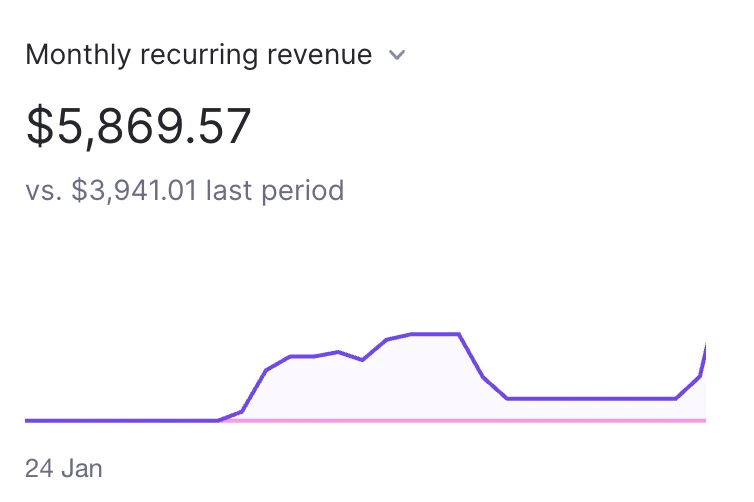
Opolyo가 없었다면 제 SaaS를 출시하지 못했을 수도 있고, 여전히 월간 반복 매출이 $0였을 거예요.

Ryan Carter
이미지를 STL 파일로 변환하기
이미지를 STL 파일로 변환하면 프린터가 만들 수 있는 물체가 생겨요. 한 번의 업로드로 사람들이 출력하는 여섯 가지 결과 중 세 가지는 부조 변환기에서 나와요.
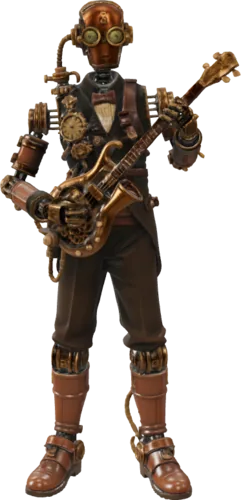
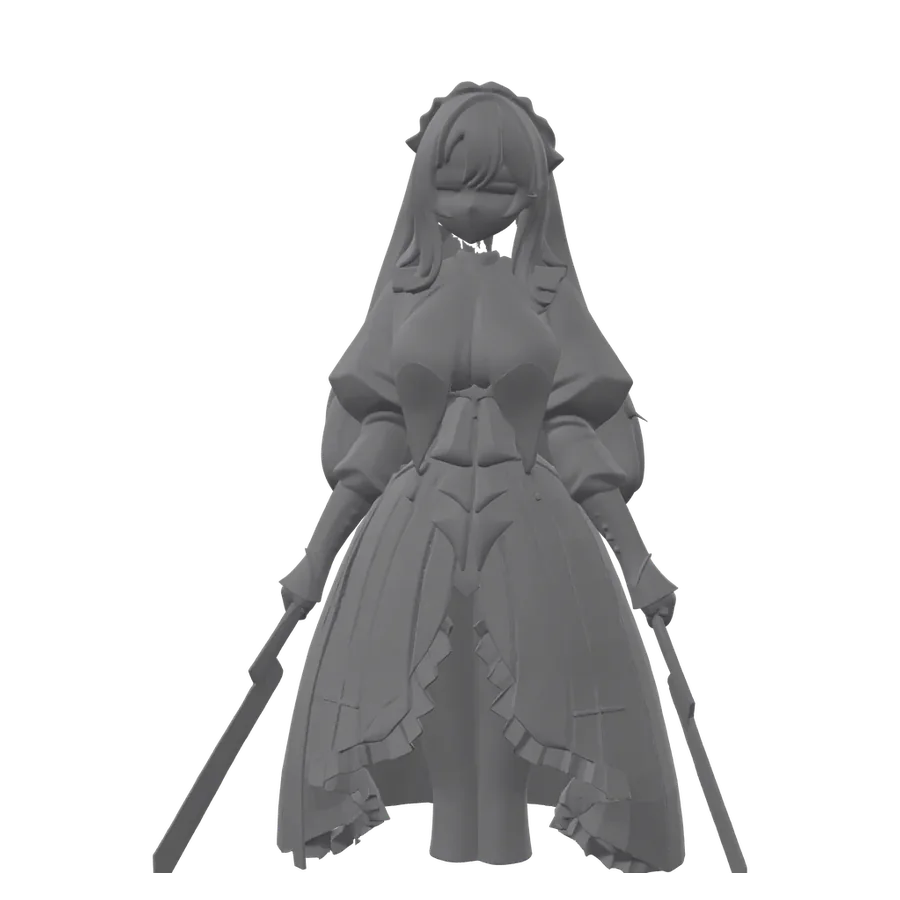
피규어와 기념품
사진 한 장이 옆면과 뒷면을 갖춘 입체 피규어가 돼요. 바로 출력해 손에 쥘 수 있어요.
STL로 변환하기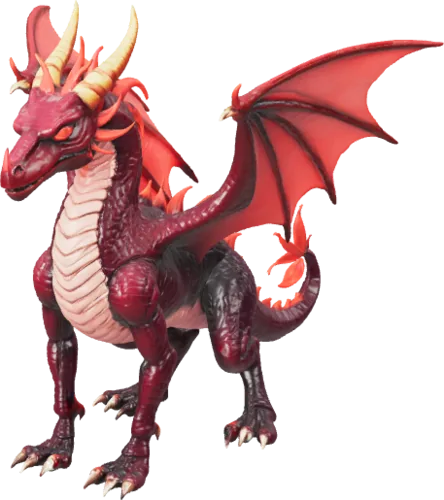
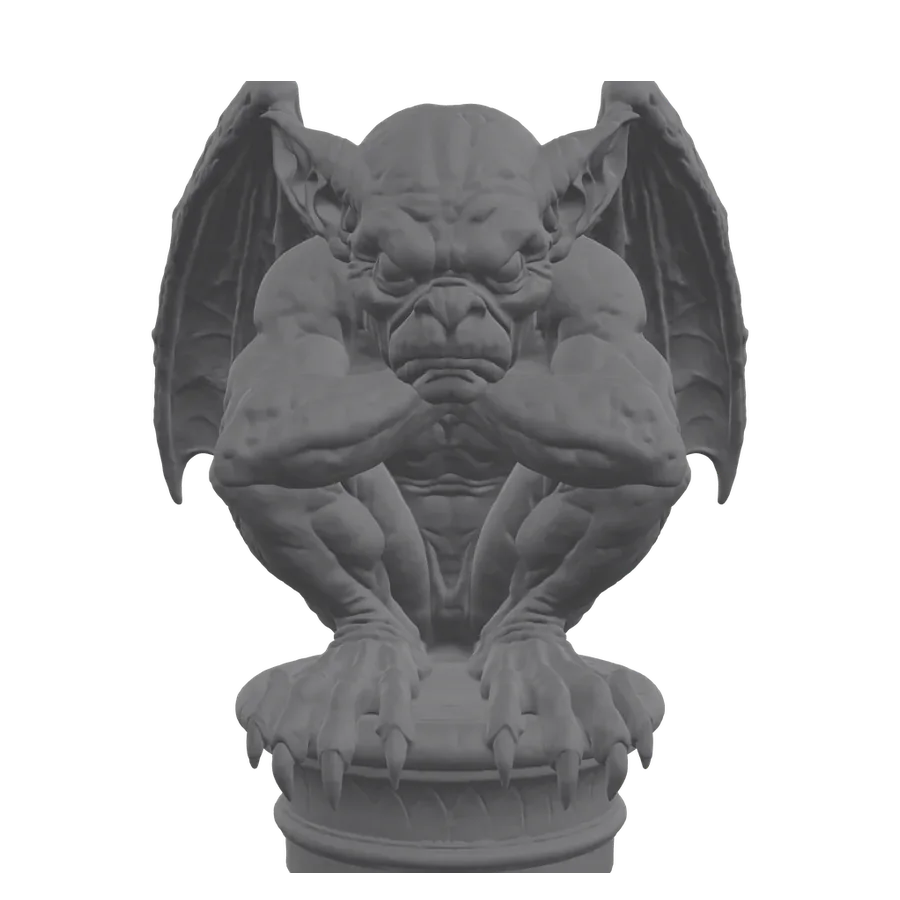
테이블 게임용 미니어처
28mm 크기의 캐릭터와 몬스터를 다운로드 파일에서 바로 슬라이싱하세요.
이미지로 3D 모델 만들기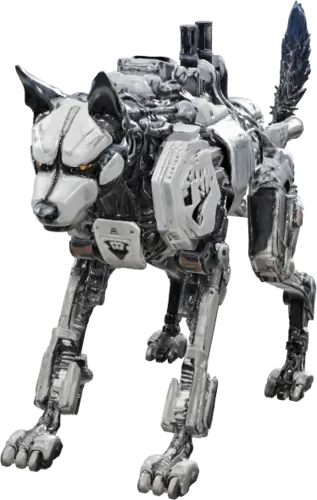
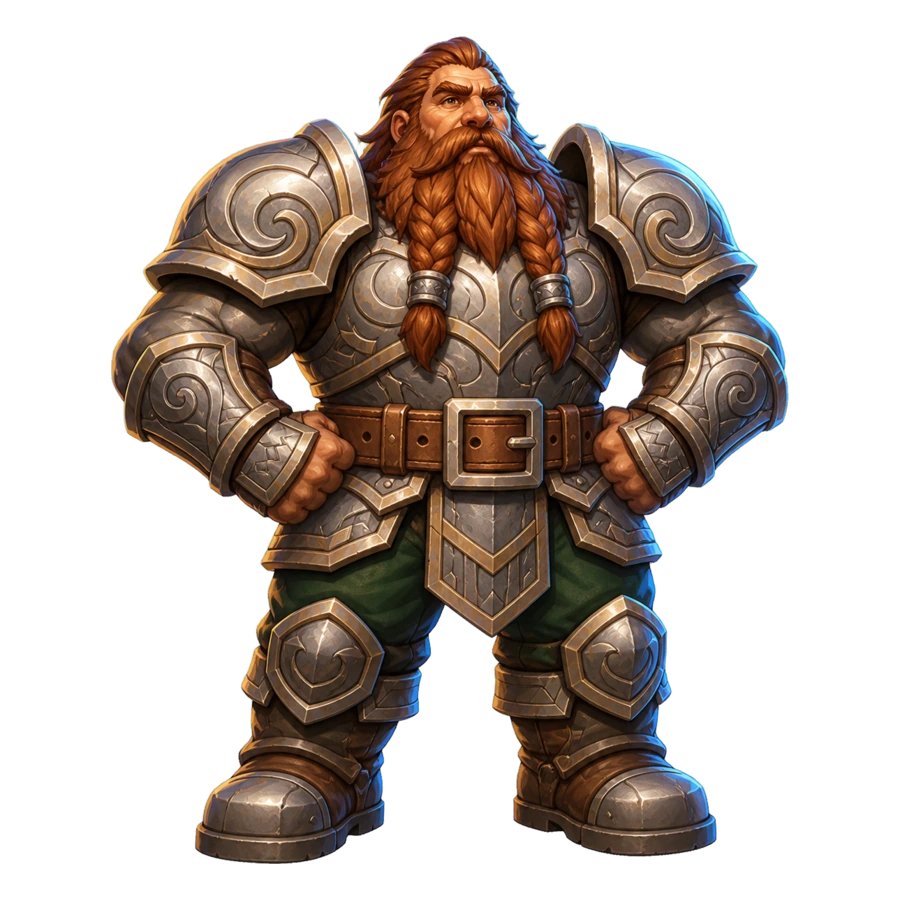
부품과 프로토타입
제품 사진이 크기를 조정하고 측정해 출력할 수 있는 메시가 돼요.
AI 이미지로 3D 모델 만들기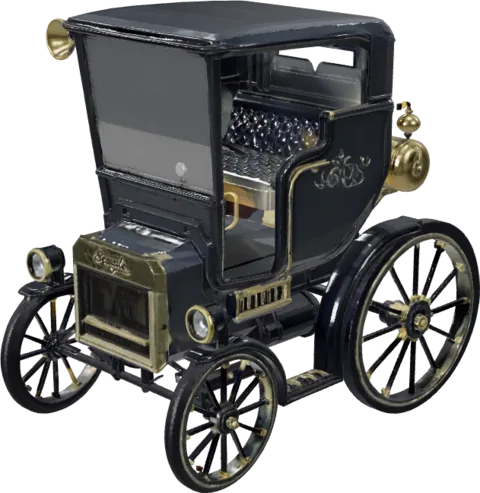
로고, 배지와 도장
선명한 모서리를 깔끔하게 돌출시키고 투명 PNG의 윤곽도 그대로 유지해요.
무료로 돌출시키기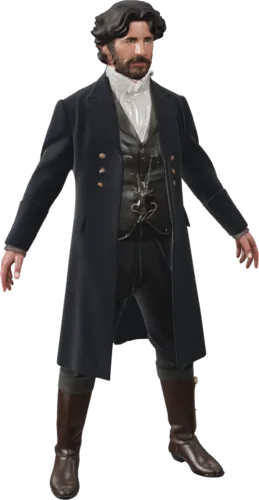
리소페인
부조를 반전해 반투명 필라멘트로 출력하세요. 빛이 통과하면 사진이 나타나요.
무료 부조 변환기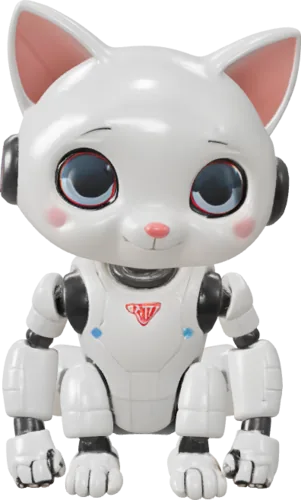
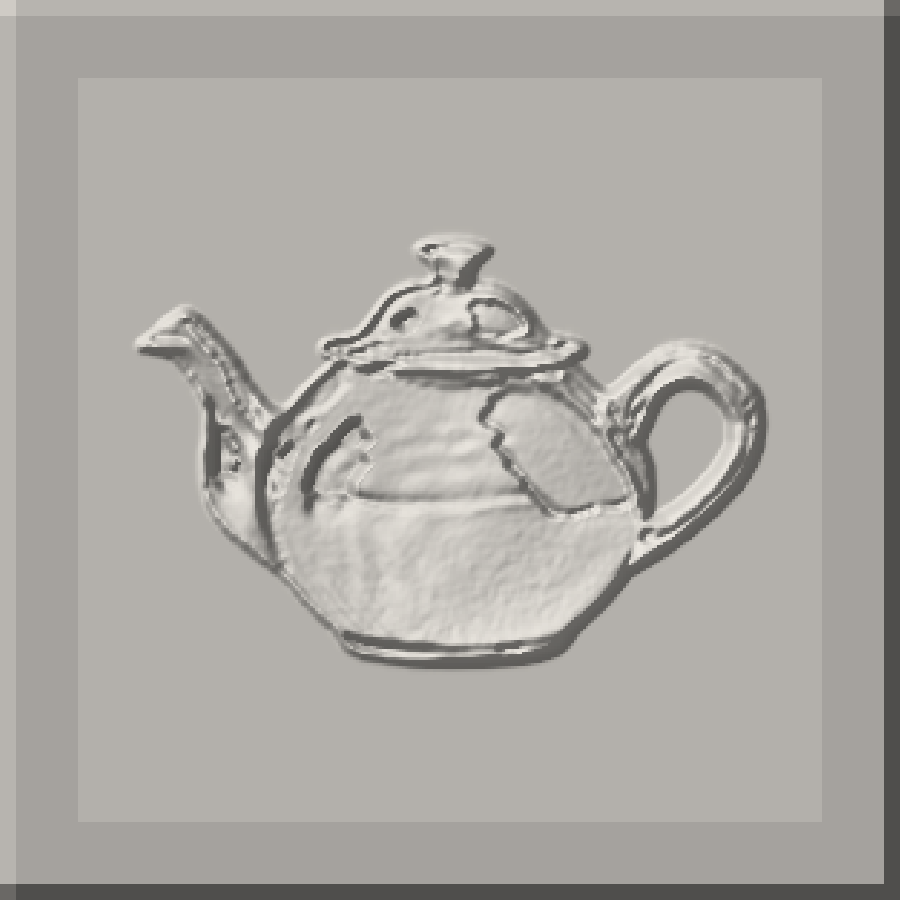
벽 장식과 부조
밝기가 높이로 바뀌며 플레이트는 서포트 없이 평평하게 출력돼요.
위 변환기 사용하기부조 또는 입체 모델: 이미지 STL 변환기로 얻는 결과
- 이미지가 표면 위로 솟아오른 플레이트예요. 위 변환기가 사용자의 기기에서 만들기 때문에 사진은 업로드되지 않아요. 프린트 베드에 평평하게 놓여 서포트 없이 출력되므로 벽 장식, 도장, 배지와 리소페인에 알맞아요. 뒷면은 평평하고 높이는 밝기에서 나오므로 돌출된 그림이라고 생각하면 돼요.
- 사진 한 장에서 옆면과 뒷면, 아랫면까지 재구성한 닫힌 물체예요. 생성 전에 폴리곤 한도를 설정할 수 있고, 트라이앵글로 생성한 결과는 전체 텍스처가 포함된 GLB로도 다운로드할 수 있어요. 유료 기능으로 이미지로 3D 모델 만들기 작업 공간에서 실행되며, 같은 생성 결과를 STL로도 다운로드할 수 있어요.
무료 변환기
브라우저에서 무료로 이미지를 STL로 변환하기
위 변환기를 세 단계로 이용해 보세요. 사진은 탭을 벗어나지 않으며 계정도 제한도 없어요.
이미지 업로드하기
사진, 로고 또는 스케치를 끌어다 놓으세요. 투명한 PNG 영역은 배경으로 인식돼요.
JPG, PNG 또는 WEBP, 최대 20 MB
부조 또는 돌출 선택하기
부조는 밝기를 높이로 바꾸며 사진에 알맞아요. 돌출은 임곗값에 따라 선명한 형태를 잘라 내며 로고와 실루엣에 알맞아요.
계정 불필요, 제한 없음
STL 다운로드하기
버튼을 누르기 전에 치수, 트라이앵글 수와 파일 크기가 표시돼요.
바이너리 STL, 밀리미터 단위
유료 기능
AI 재구성으로 이미지를 STL로 변환하기
부조는 돌출된 그림이에요. 물체 자체가 필요할 때는 AI 재구성을 이용하세요. 사진에서 한쪽 면만 보이는 지오메트리를 추론해 부피, 옆면과 뒷면을 갖춘 닫힌 메시를 반환해요.
생성 전에 500에서 2,000,000 사이의 폴리곤 한도와 트라이앵글 또는 쿼드 토폴로지를 선택하세요. 트라이앵글로 생성하면 전체 PBR 텍스처가 포함된 GLB가 나오며 브라우저에서 STL로 다운로드할 수 있어요. 쿼드로 생성하면 FBX가 나오며 작업 공간의 변환기를 거쳐 STL로 변환할 수 있어요. 이 방식은 GPU 하드웨어에서 실행되며 크레딧을 사용해요.
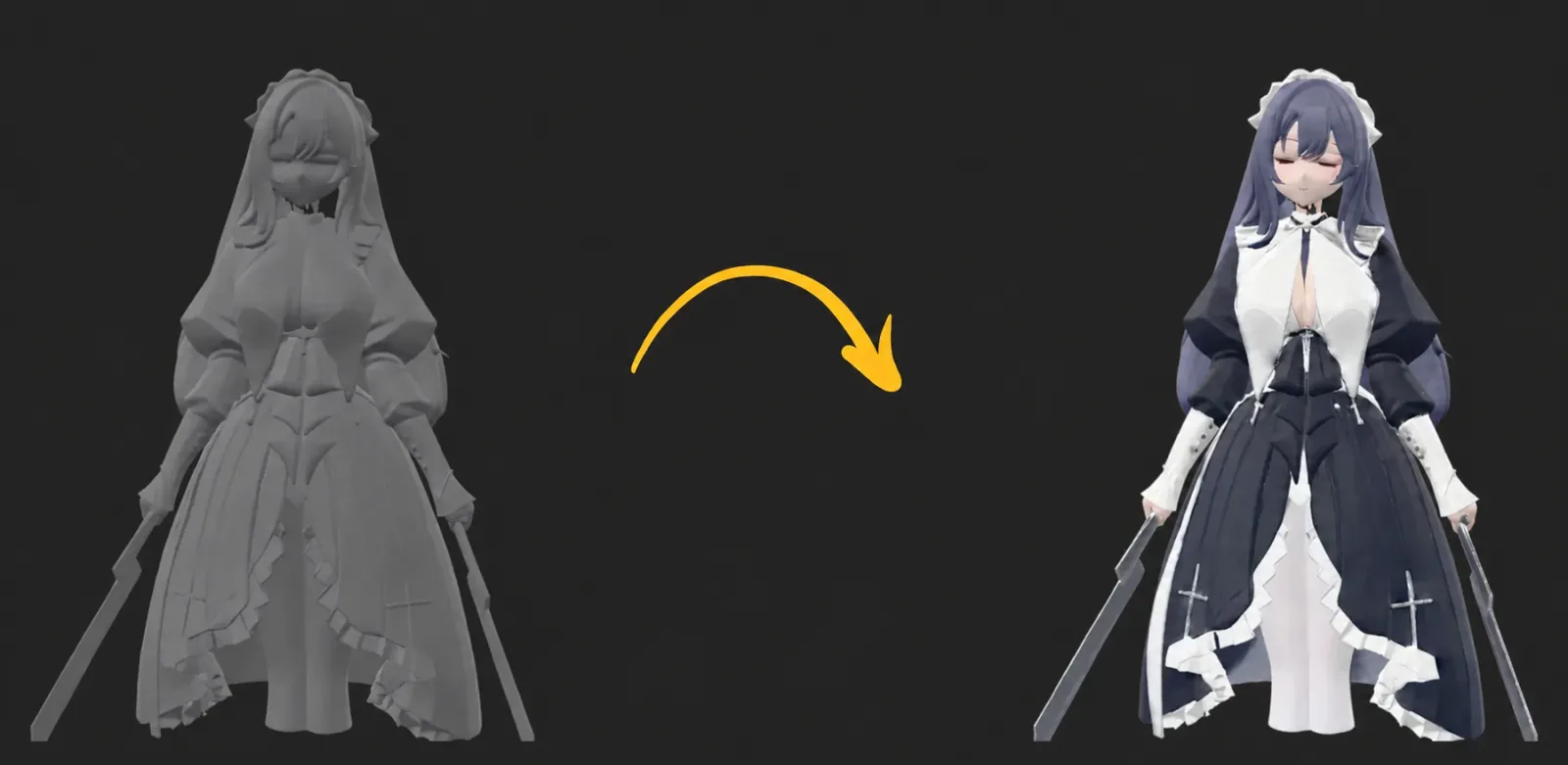
opolyo-model.glb @ in about two minutes
STL로 변환할 수 있는 이미지 형식
JPG를 STL로

사진에 흔히 쓰이는 형식이며 부조 모드와 AI 경로 모두 잘 처리해요. JPG 압축은 희미한 블록 노이즈를 만들고 부조는 이를 그대로 높이로 표현하므로, 사진을 변환했을 때 표면이 울퉁불퉁하다면 더 선명한 원본으로 시작하세요.
PNG를 STL로
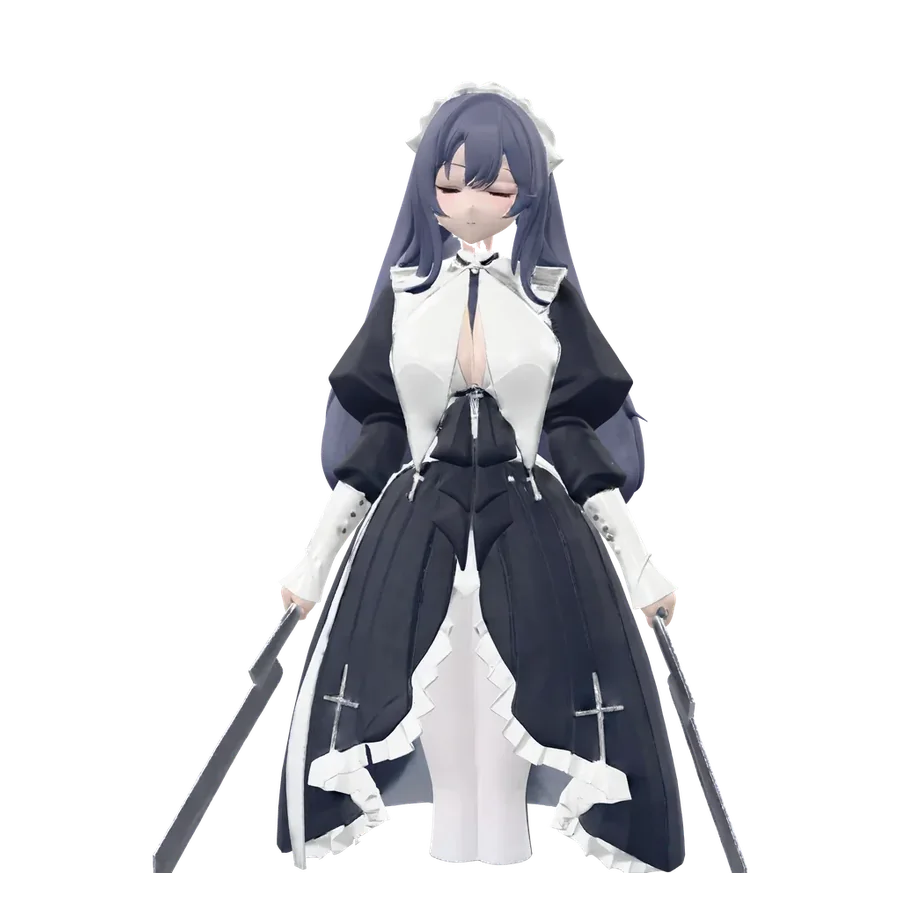
PNG는 선명한 모서리를 유지하므로 로고, 아이콘과 선화에 알맞은 입력 형식이에요. 돌출 모드는 이런 파일을 위해 만들어졌어요. 임곗값으로 형태를 잘라 낸 뒤 한 번에 돌출시켜요.
WEBP
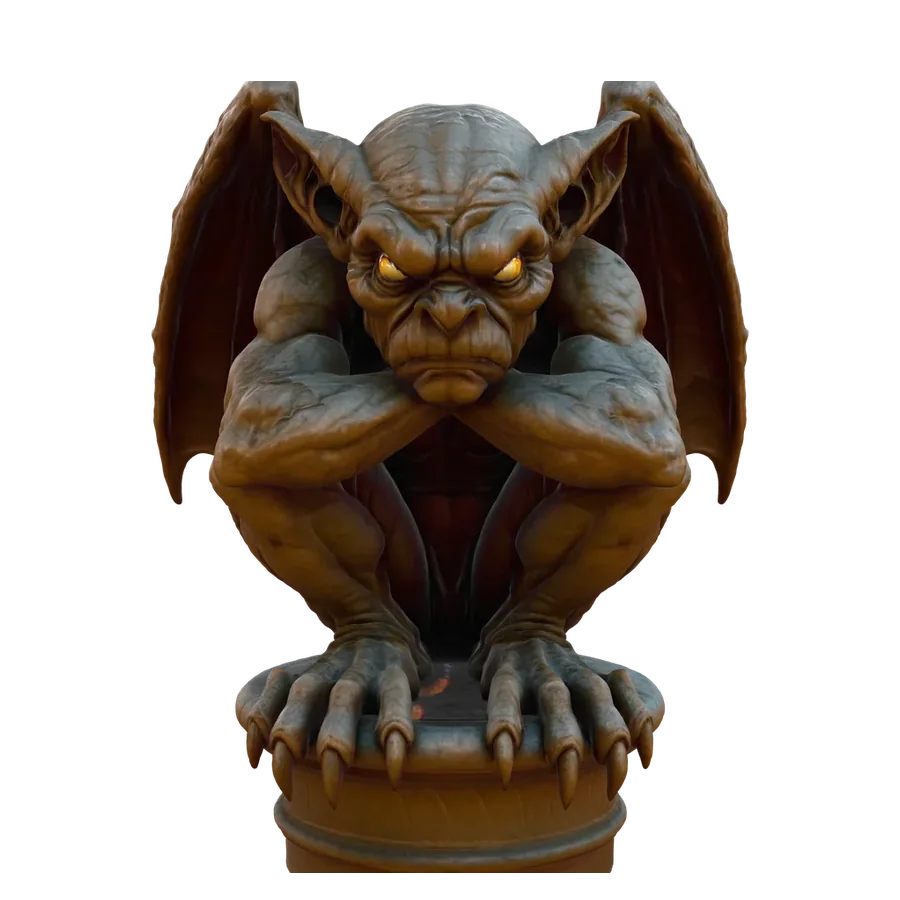
JPG와 PNG처럼 두 방법 모두에서 지원해요. 휴대전화와 이미지 편집기에서 점점 더 많이 내보내는 형식이므로 파일을 그대로 넣으면 돼요.
사진
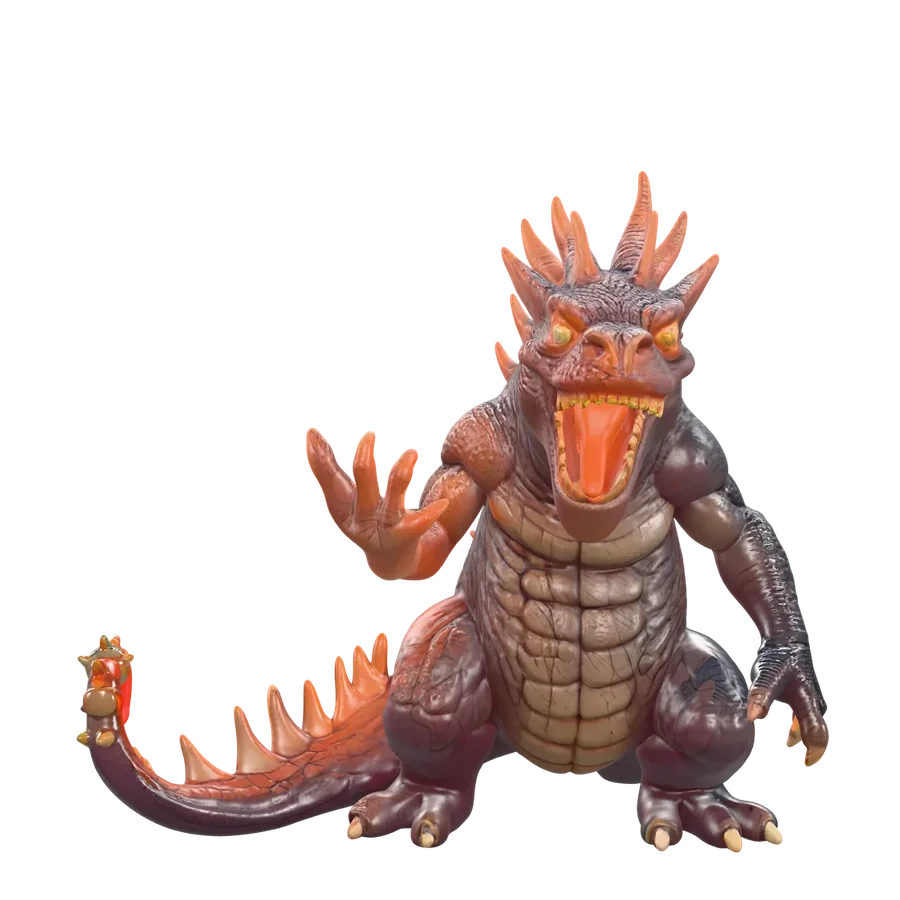
부조에서는 대비가 높이로 바뀌므로 명암이 적고 조명이 고른 이미지는 평평하고 균일한 플레이트가 돼요. AI 재구성에는 깔끔한 배경에 물체 하나가 선명하게 보이고 형태가 드러나는 측면 조명을 받은 사진을 사용하세요.
투명 영역
완전히 투명한 픽셀은 배경으로 인식돼요. 투명 배경의 로고는 뒤에 검은 판이 생기지 않고 로고만 돌출돼요.
크기 제한
부조 변환기는 최대 20 MB, AI 생성기는 최대 10 MB까지 지원해요. 선택한 디테일 수준보다 높은 해상도는 평균화되므로 선명한 2,000픽셀 이미지면 충분해요.
3D 프린터에 맞게 제작
사진을 3D 프린팅용 STL로 변환하기
사진을 STL로 변환하는 목적은 출력이므로 결과물은 프린터에 맞춰져 있어요. 부조 변환기는 항상 메시를 닫힌 형태로 만들어요. 베이스 플레이트, 네 개의 벽과 밀폐된 윗면으로 구성되고 설정한 베이스 두께가 있어 프린트 베드에 평평하게 놓여요.
높이는 부조 설정값으로 제한되므로 출력할 수 없는 뾰족한 부분이 생기지 않아요. 가족사진을 초안 디테일과 폭 100mm로 설정하면 몇 초 안에 슬라이싱되고 두어 시간 안에 출력돼요.

1회 생성


세 가지 파일
프린터, 엔진과 전달 작업에 알맞은 파일
직접 확인하세요
여기서 직접 돌려 볼 수 있는 STL 준비 완료 모델
모두 실제 Opolyo 메시이므로 원하는 모델을 드래그해 돌려 보세요. 사진부터 완성된 출력물까지의 전체 과정은 사진을 3D 프린팅하는 방법에서 확인할 수 있어요.
슬라이싱 전 확인
슬라이서용 STL 준비하기
변환된 STL은 다른 모델 파일처럼 Cura, PrusaSlicer, Bambu Studio 또는 Orca에서 열려요. 슬라이싱 전에 두 가지를 확인하세요.
STL 크기가 정확한가요?
네. STL 파일에는 단위가 없으므로 미터 기준으로 작성하는 변환기를 사용하면 슬라이서에서 모델을 실제보다 천 배 작게 불러와요. 여기 두 도구에서 나오는 모든 STL은 밀리미터 기준으로 작성되며 부조 변환기는 다운로드 전에 치수를 보여 줘요.
항상 밀리미터 단위
색상은 어디로 가나요?
어디에도 저장되지 않아요. STL 형식에는 색상을 담을 필드가 없어요. 부조 모드에서는 밝기가 높이로 남아요. 색상 자체가 필요하다면 AI 생성 결과를 텍스처가 포함된 GLB로 다운로드하고 STL은 형태 출력에 사용하세요.
STL은 지오메트리만 저장
메시가 빈틈없이 닫혀 있나요?
네. 부조 변환기는 밀폐된 윗면, 베이스 플레이트와 벽이 있는 닫힌 입체를 항상 만들며 AI 생성 결과도 닫힌 메시로 나와요. 오래 출력하기 전에 슬라이서에서 잠깐 미리 확인하는 습관은 여전히 유용해요.
열린 모서리 없는 닫힌 메시
사양
이미지 STL 변환 사양
- 무료 변환기 입력
- JPG, PNG, WEBP
- 최대 20 MB이며 브라우저 탭에서 로컬로 읽음
- 무료 변환기 모드
- 부조 또는 돌출
- 사진에는 밝기를 높이로, 로고에는 임곗값을 기준으로 한 형태 사용
- 디테일 수준
- 128 / 256 / 512
- 긴 변의 그리드 셀 수로 초안, 표준, 정밀 설정
- 출력
- 바이너리 STL, mm
- 베이스 플레이트와 밀폐된 벽이 있는 닫힌 입체
- 크기 미리보기
- 다운로드 전
- 밀리미터 치수, 트라이앵글 수와 파일 크기
- 개인정보 보호
- 업로드 없음
- 부조 변환 시 이미지는 탭을 벗어나지 않음
- AI 입력
- 사진 한 장
- JPG, PNG 또는 WEBP, 최대 10 MB, 실행당 피사체 하나
- AI 지오메트리
- 닫힌 메시
- 옆면, 뒷면과 바닥 포함
- 폴리곤 한도
- 500~2,000,000
- 실행 전에 슬라이더로 설정하는 면 수, 트라이앵글 또는 쿼드
- AI 형식
- STL, GLB, OBJ
- 변환기를 통해 FBX, glTF, USDZ와 3MF도 지원
- 생성 시간
- 몇 분
- 보통 3분 이내. 폴리곤 한도와 텍스처 품질이 높을수록 오래 걸림
- AI 비용
- 10 크레딧
- 표준 텍스처 기준이며 실행 전에 표시돼요. 실패하면 환불돼요.
다운로드 후
STL에서 출력물까지
슬라이서는 STL을 프린터가 실행하는 이동 명령인 G-code로 바꿔요.
STL 슬라이싱하기
Cura, PrusaSlicer, Bambu Studio 또는 Orca에서 파일을 열고 크기를 확인한 다음 프로필을 선택해 G-code로 내보내세요. 온라인 STL G-code 변환기는 필요 없어요. 슬라이서가 이 작업을 해요.
이미 사용하는 슬라이서 소프트웨어에서
서포트와 방향
부조 플레이트는 베이스를 아래로 두고 평평하게 출력하므로 서포트가 필요 없어요. AI로 생성한 피규어는 돌출부 아래에 서포트가 필요한 경우가 많으며 슬라이서에서 위치를 표시해 줘요.
부조: 없음. 피규어: 슬라이서에서 결정
프린터에서 출력하기
G-code를 불러와 출력하세요. 슬라이서 설정을 포함한 전체 과정은 사진 3D 프린팅 방법 가이드에 있어요.
블로그의 사진 3D 프린팅 방법
변환 전 비교
일반적인 이미지 STL 도구 대신 Opolyo를 선택하는 이유
요금제
사용한 모든 크레딧이 내 소유의 모델이 돼요
매월 결제하며 언제든 해지할 수 있어요.
Start
첫 출력물과 소품을 만들고 싶은 분께
$19.99
USD
월간 결제
- 월 160 크레딧(16회 생성)
- 표준 및 울트라 PBR 텍스처
- GLB, STL 및 OBJ 내보내기
- 기본 제공 포맷 변환기
- 생성 실패 시 크레딧 자동 환불
- 상업적 이용 라이선스
- 이메일 고객 지원
언제든 해지할 수 있어요.
Build
매주 모델을 완성하는 분께
$39.99
USD
월간 결제
- 월 360 크레딧(36회 생성)
- 표준 및 울트라 PBR 텍스처
- GLB, STL 및 OBJ 내보내기
- 기본 제공 포맷 변환기
- 생성 실패 시 크레딧 자동 환불
- 상업적 이용 라이선스
- 이메일 고객 지원
언제든 해지할 수 있어요.
Scale
스튜디오와 출력 전문 업체를 위해
$89.99
USD
월간 결제
- 월 900 크레딧(90회 생성)
- 가장 낮은 크레딧당 비용
- 우선 이메일 고객 지원(24시간 내 답변)
언제든 해지할 수 있어요.
단 하루 오후 만에 첫 맵을 채웠어요! 벌써 소품을 24개나 만들었죠.

Marcus Reed
게임 제작이미지 STL 변환기 자주 묻는 질문
- 부조 변환기는 무료예요. 계정, 업로드, 워터마크, 일일 제한이 없어요. AI 재구성은 생성당 10 크레딧이 드는 유료 경로이며, 두 기능은 구분되어 표시되므로 어느 기능을 사용 중인지 언제든 알 수 있어요.
- 부조 변환기에는 필요하지 않아요. AI 생성기는 결과가 작업 공간에 저장되므로 계정이 필요해요.
- 워터마크도 없고 변환할 수 있는 파일 수에도 제한이 없어요. 설정한 그대로 다운로드할 수 있어요.
- 부조 변환기는 사용자의 기기에서 실행돼요. AI 재구성은 GPU 하드웨어에서 몇 분 동안 실행되며 크레딧은 그 GPU 시간의 비용이에요. 비용은 생성 버튼을 누르기 전에 표시되고, 생성에 실패하면 크레딧이 자동으로 환불돼요.
- 직접 선택할 수 있어요. 부조 변환기는 이미지가 표면 위로 돌출되고 뒷면은 평평한 플레이트를 만들어요. AI 재구성은 옆면, 뒷면과 아랫면이 있는 닫힌 물체를 만들어요.
- AI 생성기는 사진에 보이지 않는 옆면까지 포함해 물체 전체를 재구성해요. 부조 변환기는 그렇지 않아요. 부조는 뒷면이 평평하며, 벽 장식과 리소페인에는 알맞지만 피규어에는 적합하지 않아요.
- 어떤 도구로 만들든 STL에는 색상이 저장되지 않아요. 부조 모드에서는 밝기가 높이로 남아요. AI 경로에서는 색상이 GLB 다운로드의 텍스처로 유지되고 STL에는 형태만 담겨요.
- 부조 변환기는 다운로드 전에 개수를 보여 줘요. 개수는 디테일 수준에 따라 초안에서 약 3만 개부터 정밀에서 50만 개까지 달라져요. AI 경로에서는 트라이앵글이나 쿼드 기준으로 500면부터 2,000,000면까지 직접 한도를 설정할 수 있어요.
- 두 경로 모두 JPG, PNG와 WEBP를 지원해요. 부조 변환기는 최대 20MB, AI 생성기는 최대 10MB의 파일을 받아요. 스크린샷, 휴대전화 사진과 내보낸 아트워크를 모두 사용할 수 있어요.
- 부조 변환기에서는 업로드되지 않아요. 이미지는 브라우저 탭 안에서 읽히고 사용자 기기 밖으로 나가지 않아요. AI 재구성에서는 업로드돼요. 이미지를 재구성하는 GPU로 전송해야 하며 사용자의 비공개 작업 공간에 저장돼요.
- 부조에는 대비가 높은 이미지가 좋아요. 대비가 높이로 바뀌기 때문이에요. AI 재구성에는 깔끔한 배경 위에 물체 하나가 선명하게 보이는 사진이 좋아요. 요청한 디테일을 넘는 해상도는 평균화되므로 선명한 2,000픽셀 이미지면 충분해요.
- 네. 투명 픽셀은 배경으로 인식되므로 배경이 투명한 로고는 뒤에 어두운 판이 생기지 않고 로고만 돌출돼요.
- 네. 부조 변환기는 항상 윗면, 베이스 플레이트와 벽이 밀폐된 닫힌 입체를 만들어요. AI 생성 결과도 닫힌 메시로 나와요. 오래 출력하기 전에 슬라이서에서 잠깐 미리 확인하는 습관은 여전히 유용해요.
- 네. 두 도구에서 나오는 모든 STL은 모든 슬라이서가 가정하는 단위인 밀리미터로 기록되며, 부조 변환기는 다운로드 전에 치수를 보여 줘요. 불러왔을 때 천 배 작게 나오는 모델은 미터 단위로 기록한 변환기에서 나온 거예요.
- 어떤 슬라이서에서든 열 수 있어요. 결과는 표준 바이너리 STL이며 Cura, PrusaSlicer, Bambu Studio, Orca와 기타 모든 슬라이서에서 플러그인이나 가져오기 설정 없이 기본으로 읽을 수 있어요.
- AI 경로에서는 가능해요. 트라이앵글로 생성한 결과는 전체 PBR 텍스처가 포함된 GLB로 다운로드할 수 있고, 3D 모델 변환기를 사용해 OBJ, FBX, glTF, USDZ와 3MF로 변환할 수 있어요. 쿼드로 생성한 결과는 FBX로 나오며 같은 변환기를 거쳐요. 이미 GLB 파일이 있다면 계정 없이 브라우저에서 실행되는 GLB를 STL로 변환하는 도구를 사용하세요. 부조 도구는 STL만 생성해요.
사람들이 Opolyo로 만드는 것
지금까지 5,873명의 메이커가 함께했으며 그 수는 계속 늘고 있어요. 그중 몇 분이 무엇을 만들었고 그 뒤 어떤 일이 있었는지 들려주셨어요.
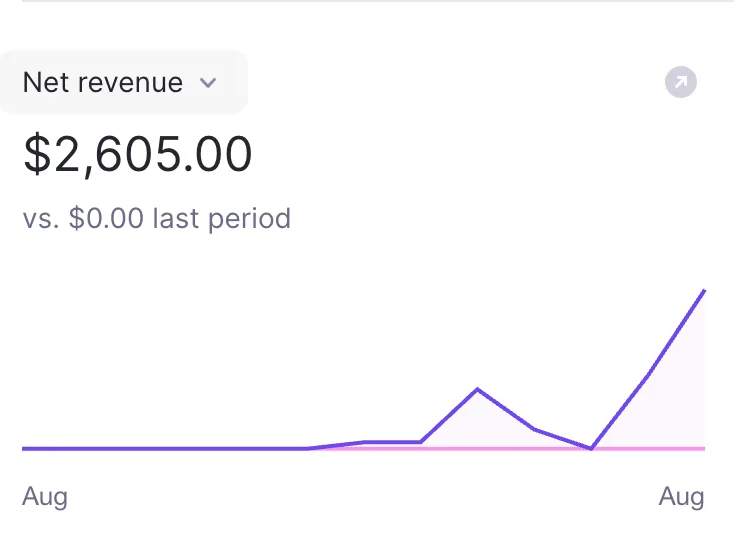 저는 게임 개발자인데, 처음에는 프로젝트에 쓸 참고 이미지를 3D 에셋으로 바꾸려고 이걸 사용하기 시작했어요. 몇몇 모델은 기대보다 잘 나와서 다듬은 뒤 부업으로 판매도 시작했죠. 그 3D 모델들로 벌어들인 순수익이 어느새 $2,600을 넘었어요. 에셋 판매자가 될 생각은 전혀 없었지만, 그렇다고 싫을 리는 없죠 🙌NNathan Brooks
- 이미지 한 장으로 이렇게까지 할 수 있을 줄은 몰랐어요. 모델을 조금 다듬어야 했지만, 몇 분 만에 탄탄한 기본 모델을 완성했어요. 오후 시간을 통째로 아꼈죠.DDylan Reeves
- 아이의 그림 하나를 Opolyo로 작은 3D 캐릭터로 만들었어요. 아이가 보자마자 정말 난리가 났죠. 지금까지 이걸로 만든 것 중 아마 가장 재미있었어요.KKyle Brandt
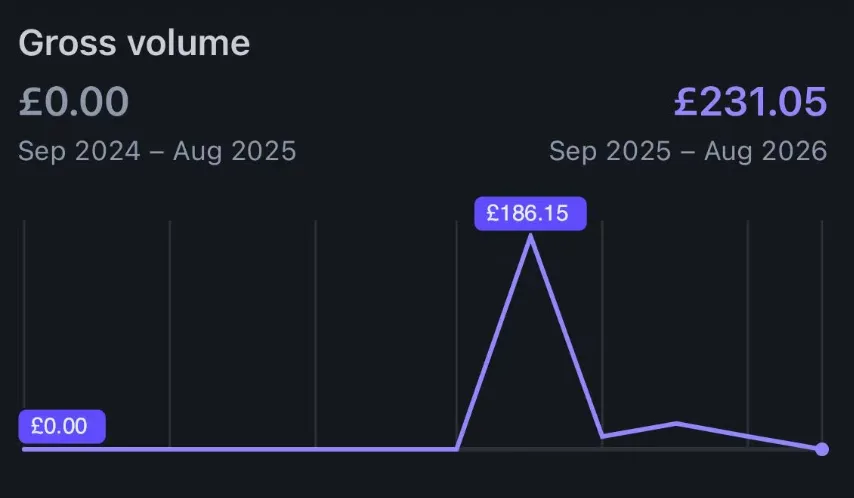 솔직히 제가 만든 3D 작품에 실제로 돈을 낼 사람이 있을 거라고는 생각하지 못했어요. 시험 삼아 몇 개를 판매해 봤는데 어쩌다 보니 제 모델로 £231을 벌었어요. 그 숫자를 보면 아직도 조금 비현실적인 기분이에요 😂OOwen Whitaker
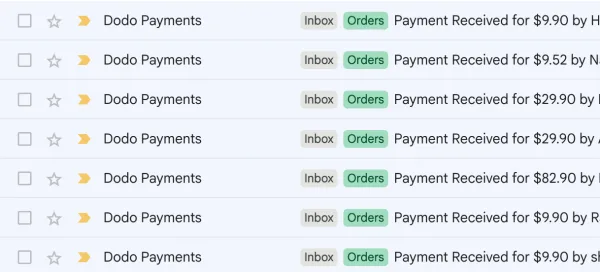 고객이 요청한 맞춤형 3D 작업 몇 건에 Opolyo를 쓰기 시작했는데, 어느새 작은 부업 서비스가 됐어요. 간단한 변환만 필요한 사람도 있고 더 세밀한 작업을 원하는 사람도 있어서 주문 금액은 제각각이에요. 같은 날 여러 건의 유료 요청이 들어오는 걸 보면 아직도 꽤 비현실적인 기분이 들어요. 이미지로 3D를 만드는 일이 고객들이 실제로 계속 찾아오는 서비스가 될 줄은 몰랐어요.AAdam Pike
- 인테리어 콘셉트 작업을 할 때 참고 이미지를 많이 사용하는데, 마음에 드는 물건을 대략적인 3D 에셋으로 바꾸기가 정말 쉬웠어요. 나중에 몇 가지를 더 손보긴 했지만, 처음부터 전부 모델링하는 수고를 덜어 줬어요.CClaire Bennett
- 필요한 소품을 어디에서도 정확히 찾을 수 없어서 마지막 수단으로 참고 이미지를 Opolyo에 넣어 봤어요. 첫 결과가 완벽하진 않았지만 전체적인 형태와 비율은 이미 잡혀 있었어요. 실제로 참고 이미지 속 물건과 닮았더라고요. 조금 다듬고 나니 제가 필요했던 바로 그 모습이 됐어요.JJonah Reyes
- 제품 이미지 몇 장을 매장용 3D 모델로 바꾸는 데 사용했어요. 최상의 결과를 얻으려면 몇 번 시도해야 했지만, 그래도 누군가를 고용해 전부 직접 모델링하게 하는 것보다 훨씬 쉬웠어요.GGrant Miller
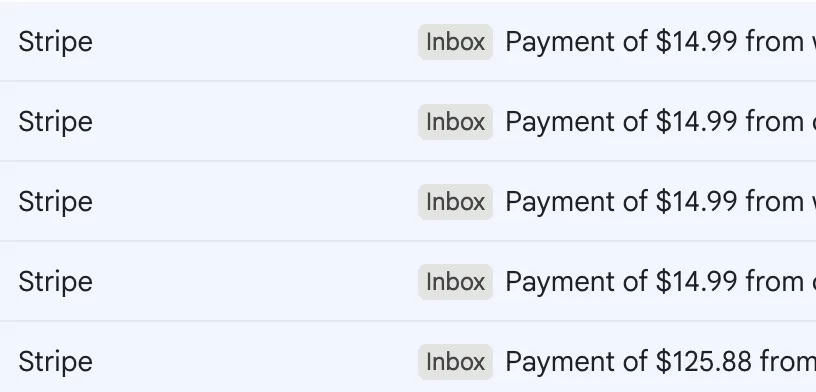 아침에 일어나 받은 편지함을 확인했는데 Stripe 알림이 계속 들어오더라고요. 대부분 $14.99 주문이었고, 그날 늦게 $125.88 결제도 들어왔어요. 3D 작품을 판매하기 시작한 지 얼마 되지 않아서 같은 날 판매 5건이 들어온 걸 보니 정말 기분이 좋았어요. 🔥MMiles Prescott
- 몇 년 전에 찍은 작은 피규어 사진이 있었는데 이제는 어디에서도 찾을 수 없었어요. 어떻게 될지 궁금해서 Opolyo에 넣어 봤는데, 솔직히 결과가 기대보다 좋았어요. 오래된 물건을 다시 되살린 기분이었죠. 출력하기 전에 몇 가지 세부 사항을 더 다듬고 싶지만, 지금까지는 이게 가장 마음에 드는 활용법이에요.RRiley Fenn
- 사진을 작은 3D 모델로 바꿔 출력한 뒤 친구의 생일 선물로 줬어요. 그렇게까지 좋아할 줄은 몰랐어요 😂 정말 마음에 들어 했죠. 이제 크리스마스 선물로 몇 개 더 만들어 볼까 생각 중이에요.TTyler Hodge
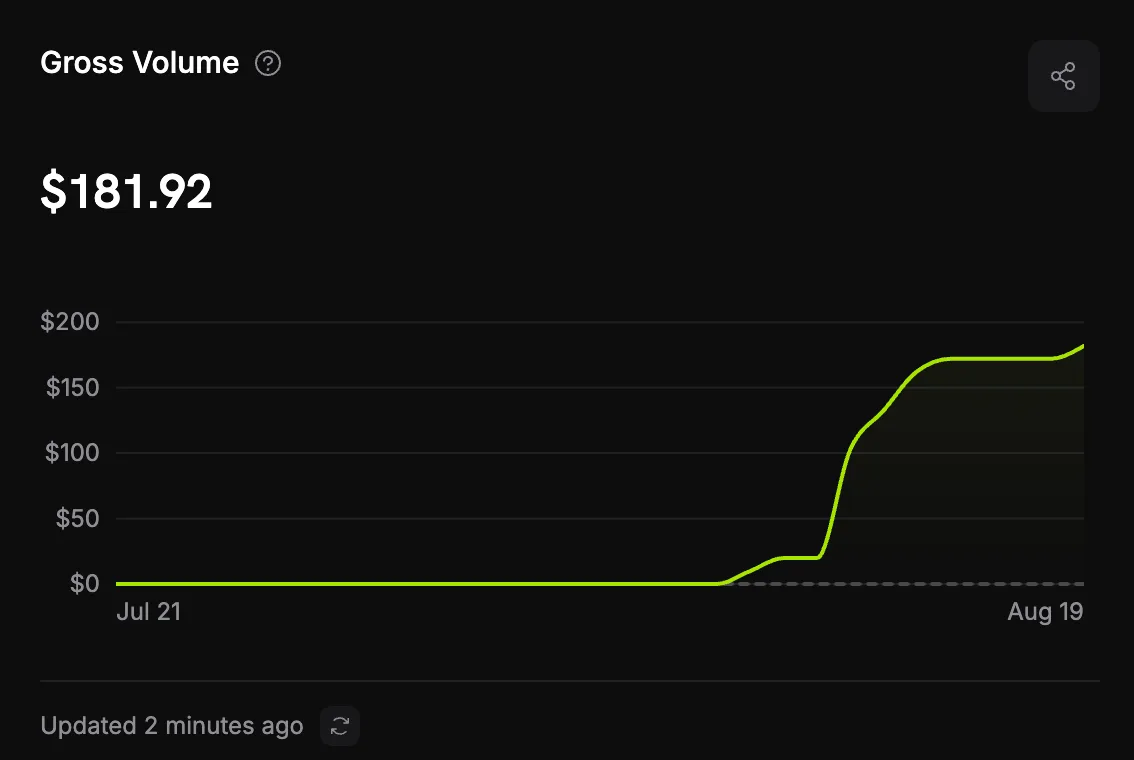 저는 원래 3D 프린팅을 좋아해서 모델링을 처음부터 배우지 않고도 맞춤형 작품 몇 개를 만들고 싶어 이걸 시작했어요. 그러다 몇몇 사람이 자기 것도 만들어 줄 수 있느냐고 물어서 가끔 작은 의뢰를 받기 시작했죠. 맞춤형 3D 의뢰로 얻은 수익이 방금 $181.92를 기록했어요. 큰 금액은 아니지만, 원래 재미로 하던 일로 돈을 받으니 꽤 멋진 기분이에요.WWes Delaney
- 작은 게임 프로젝트에 이걸 이것저것 써 보고 있는데 몇몇 결과물이 정말 재미있어요. 참고 이미지로 소품 몇 개를 만들었는데 그중 하나가 장면에 완벽하게 어울렸어요. 게임에 그대로 넣을 거예요.EEvan Ross
사진을 변환해 보세요
위 부조 변환기를 사용하거나 AI 작업 공간을 열어 보세요.